Strona do projektowania wnętrz: poradnik z animacjami
Jeśli urządzasz własne mieszkanie, zacznij od narzędzia do rzutu i ustawiania mebli. Jeśli prowadzisz projekt dla klienta, sprawdź również kosztorys, dokumenty, terminy i sposób zapisywania decyzji. Strona do projektowania wnętrz powinna odpowiadać na zadania, które rzeczywiście wykonujesz.
Ten poradnik jest dla osób planujących własne wnętrze oraz architektów wybierających narzędzia do pracy z inwestorem. Oddzielamy programy koncepcyjne od platform do prowadzenia projektu. Pokazujemy też, co warto przetestować w Archipro: kosztorys, widok klienta, harmonogram i asystenta AI.
Spis treści
- Dwa scenariusze: projekt dla siebie czy praca z klientem
- Kryteria wyboru strony do projektowania wnętrz
- Darmowe programy: kiedy wystarczą?
- Od ceny za m² do kosztorysu
- Akceptacje i portal klienta
- Harmonogram i współpraca
- AI w pracy projektanta
- Warunki startu w Archipro
- Często zadawane pytania
- Test na realnym projekcie
Dwa scenariusze: projekt dla siebie czy praca z klientem
„Strona do projektowania wnętrz” to pojęcie obejmujące zarówno proste wizualizatory, jak i platformy do prowadzenia projektu z klientem. Zanim porównasz funkcje, ustal swój scenariusz.
Projekt dla siebie. Liczy się prostota obsługi, biblioteka modeli i możliwość sprawdzenia ustawienia mebli. Rzut oraz widok 3D pomagają porównać pomysły przed rozmową z wykonawcą. Wymiary trzeba jednak potwierdzić w mieszkaniu, a rozwiązania techniczne skonsultować z właściwym specjalistą.
Praca z klientem. Dochodzą wycena, harmonogram, dokumentacja i ustalenia z osobą, która nie pracuje w programie projektowym. Potrzebujesz sposobu na pokazanie aktualnego zakresu oraz zapisanie, do czego odnosi się decyzja inwestora. Liczy się również to, kto aktualizuje dane i kto ma do nich dostęp.
Pytanie kontrolne brzmi: czy klient musi wybrać wariant, uzgodnić zmianę albo zobaczyć koszt pozycja po pozycji? Jeśli tak, sprawdź, gdzie zapiszesz te informacje. Program do rysowania może pozostać częścią Twojego warsztatu, a obsługę projektu możesz prowadzić w drugim, uzupełniającym go narzędziu.
Kryteria wyboru strony do projektowania wnętrz
Przed testem przygotuj sześć pytań. Przy każdym zapisz konkretną czynność, którą chcesz wykonać.
| Kryterium | Co sprawdzić podczas testu? |
|---|---|
| Kosztorys | Czy zapiszesz ilość, jednostkę, cenę i źródło oferty dla każdej pozycji? |
| Decyzje i historia | Czy odnajdziesz autora, datę oraz treść ustalenia przy właściwym produkcie lub dokumencie? |
| Dostęp klienta | Czy inwestor otworzy projekt bez nauki programu do modelowania? Co może zobaczyć i zmienić? |
| Harmonogram i współpraca | Czy przypiszesz zadania, terminy i odpowiedzialność oraz pokażesz klientowi potrzebne etapy? |
| Warunki startu | Jak długo trwa test, jakie ma limity i co stanie się z projektem po jego zakończeniu? |
| AI | Czy asystent pracuje na danych projektu? Jak sprawdzisz wynik i jakie operacje wymagają potwierdzenia? |
Ważna jest także możliwość zabrania danych ze sobą. Wyeksportuj przykładowe zestawienie, otwórz je i sprawdź, czy zawiera potrzebne kolumny. Przejrzyj zasady przechowywania plików i warunki subskrypcji, zanim przeniesiesz cały warsztat pracy.
Darmowe programy do projektowania wnętrz: dla kogo są wystarczające
Przy własnym mieszkaniu bezpłatny program może wystarczyć do przygotowania koncepcji. Pozwala zobaczyć proporcje, przetestować ustawienie kanapy czy porównać układ stołu i zabudowy. Zakres darmowej wersji warto sprawdzić zwłaszcza przy zapisie i eksporcie.
| Narzędzie | Do czego warto je sprawdzić? | Na co zwrócić uwagę? |
|---|---|---|
| Sweet Home 3D | Rysowanie planu, ustawianie mebli i oglądanie wnętrza w 3D; dostępna jest także wersja przeglądarkowa. | W wersji online zapis projektu wymaga rejestracji. Sprawdź różnice między wersją online a pobieraną. |
| Floorplanner Basic | Rzuty oraz widoki 2D i 3D w przeglądarce. | Darmowy eksport ma jakość SD i znak wodny. Wyższa jakość wymaga podniesienia poziomu projektu. |
| Archipro | Prowadzenie kosztorysu, ustaleń z klientem i harmonogramu. | To platforma do organizacji projektu; nie służy do rysowania rzutów ani fotorealistycznych wizualizacji. Test trwa 14 dni. |
Źródła zakresu wersji bezpłatnych: Sweet Home 3D Online i Floorplanner Basic. Warunki konkretnego planu sprawdź przed założeniem konta.
Granica pojawia się wtedy, gdy trzeba połączyć koncepcję z zakupami, terminami i ustaleniami. Oceń, ile pracy zajmie Ci ręczne przepisywanie danych oraz pilnowanie aktualnych wersji. Sam fakt, że program jest darmowy, nie oznacza braku historii zmian czy możliwości współpracy. Te funkcje należy sprawdzić osobno.
Dodatkowe kryteria znajdziesz w poradniku o centralizacji projektu wnętrz. Narzędzie koncepcyjne i system obsługi projektu mogą działać obok siebie, jeśli jasno ustalisz, gdzie znajdują się aktualne dane.
Od ceny za m² do kosztorysu pozycja po pozycji
Stawka za metr kwadratowy opisuje wynagrodzenie za określony zakres pracy projektanta. Nie odpowiada na pytanie, ile będzie kosztować wykonanie wnętrza. Budżet realizacji trzeba rozbić na materiały, wyposażenie, robociznę i pozostałe wydatki.
Przykład obliczeniowy: 24 m² płytek po 120 zł/m² daje 2880 zł. To jeszcze nie koszt gotowej podłogi: osobno policz zapas materiału, transport, klej, fugę i pracę wykonawcy. Liczby w tym przykładzie są ilustracyjne, nie stanowią oferty ani stawek rynkowych.
Dobra pozycja wyceny ma zrozumiały opis, ilość, jednostkę, cenę oraz źródło i datę oferty. Zaznacz też, co wymaga potwierdzenia u dostawcy. Dzięki temu klient rozumie, które kwoty są już ustalone, a które pozostają założeniem.
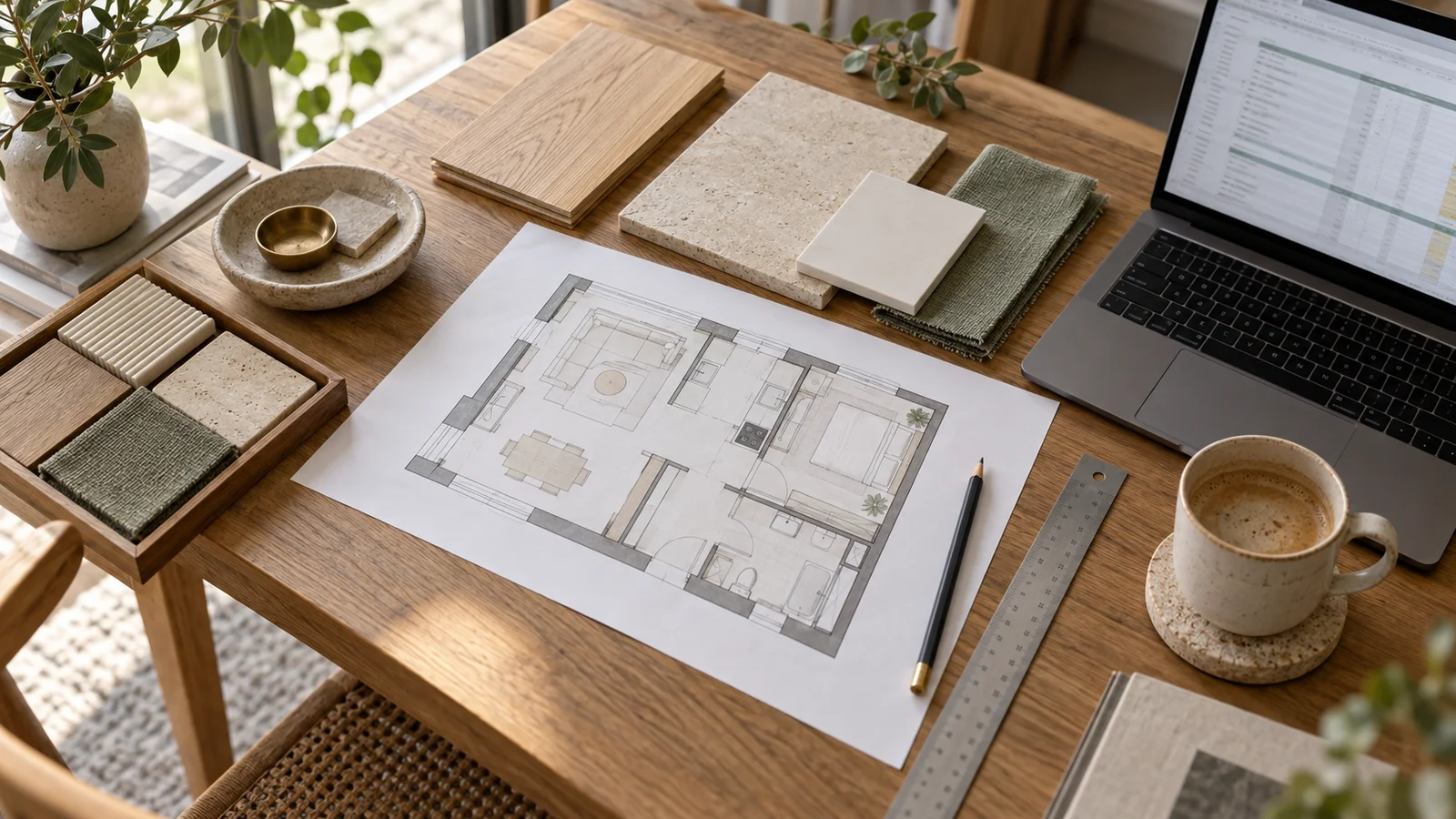
Ilustracja wygenerowana z użyciem AI: próbki materiałów i rzut pomagają powiązać koncepcję z pozycjami budżetu. Nie przedstawia interfejsu Archipro.
W Archipro pozycje kosztorysu dodajesz do pomieszczeń, a etap wyceny pozwala odróżnić pozycje do wyceny od wycenionych i gotowych do zakupu online. Zmiana rysunku w zewnętrznym programie nadal wymaga sprawdzenia i aktualizacji zestawienia. Nie zakładaj automatycznej synchronizacji koncepcji z kosztami.
Przed wysłaniem wyceny przeczytaj ją z perspektywy osoby spoza branży. Jeśli opis jest niejednoznaczny, dodaj model, wymiar lub zakres prac. Więcej wskazówek znajdziesz w artykule jak przygotować dobry kosztorys.
Dodaj produkt
Pełny opis pozycji: producent, model, cena, ilość, dostawca i pokój.
- Dodaj produktPrzycisk nad tabelą kosztorysu.
- Opis produktuNazwa, producent, model, kolor i wymiar.
- Cena i ilośćCena, ilość i jednostka. Suma liczy się sama.
- Dostawca i pokójDostawca z Twojej listy, pokój, kategoria i notatki. Zdjęcie skopiuj w sklepie (Kopiuj obraz) i wklej ⌘V / Ctrl+V.
- ZapisanePozycja jest w tabeli, a suma kosztorysu rośnie. Dwuklik w wiersz otwiera jej edycję.
Etap wyceny
Obok statusu każda pozycja ma etap wyceny: Do wyceny, Wycenione albo Do zakupu online. Ty i klient widzicie, jaka część kwoty jest już pewna.
- Podział kwotyNad tabelą liczba pozycji i suma dla każdego etapu. Kwota „Do wyceny” jest szacunkowa.
- Zmiana jednym kliknięciemKliknij etap w kolumnie Wycena. Pozycja z ceną startuje jako Wycenione, bez ceny jako Do wyceny.
- FiltrKliknięcie etapu pokazuje tylko jego pozycje, na przykład listę do wyceny dla dostawcy albo zakupy online.
- Klient widzi etapyU klienta etapy są tylko do odczytu, więc wie, które kwoty mogą się jeszcze zmienić.
Audytowalne akceptacje i portal klienta
Kosztorys pozycja po pozycji ułatwia rozmowę o konkretnym wyborze. Zamiast ogólnego „akceptuję” zapisz, jakiego produktu, wariantu, ceny lub dokumentu dotyczy decyzja. Jeśli później zmienisz zakres, wróć do klienta z nowym ustaleniem.
W Archipro klient przekazuje decyzję w komentarzu przy produkcie, a architekt zatwierdza wybrany wariant. Klient nie edytuje cen, ilości ani statusów. Statusy pozycji i historia zmian porządkują zapis pracy; komentarz inwestora oraz działanie architekta pozostają różnymi zdarzeniami.
Portal klienta daje dostęp do wspólnego kosztorysu, a udostępnione pliki i ich wersje pomagają odnaleźć właściwy rysunek. Nie oznacza to automatycznego powiązania każdej decyzji z niezmienną wersją całego projektu. W treści ustalenia wskaż dokument i numer wersji, jeśli to do nich odnosi się zgoda.
Przed wyborem narzędzia przejdź cały obieg: zapytanie, odpowiedź klienta, aktualizacja przez architekta i odszukanie wcześniejszych ustaleń. Sprawdź, czy zespół potrafi odtworzyć decyzję bez przeszukiwania kilku komunikatorów.
Decyzje w komentarzach
Zamiast maili: piszesz przy konkretnym produkcie, architekt odpowiada w tym samym wątku.
- PiszeszIkona komentarza przy pozycji otwiera wątek. Wybierasz wariant sofy.
- Architekt czytaKropka oznacza u architekta nowy komentarz. Odpowiada w tym samym miejscu.
- ZatwierdzenieArchitekt zatwierdza wybrany wariant, pozostałe propozycje są odrzucane.
- Widzisz wynikStatusy i suma kosztorysu zmieniają się u Ciebie od razu.
Pliki do wglądu
Rysunki i dokumenty w folderach, z podglądem i wersjami.
- FolderyTa sama struktura folderów co u architekta.
- Kolejność architektaPliki są ułożone tak, jak ustawił je architekt. Oznaczenie v2 mówi, że rysunek był aktualizowany.
- PodglądKliknięcie pliku otwiera podgląd obok listy, z wersjami i pobieraniem. Podgląd zostaje obok także przy przewijaniu długiej listy.
- Starsza wersjaKliknięcie v1 pokazuje poprzedni rysunek.
- Pełny ekranDwuklik na pliku otwiera go na pełnym ekranie. Esc wraca do listy, także po kliknięciu w PDF.
Harmonogram i współpraca
Kosztorys pokazuje, co planujesz kupić lub zlecić. Harmonogram dodaje kolejność i termin. Decyzja o oświetleniu musi być podjęta odpowiednio wcześnie, a dostępność płytek trzeba sprawdzić przed ustaleniem daty prac.
Zapisz odpowiedzialność za każdy krok: kto przygotowuje rysunek, kto pyta dostawcę o termin, kto uzgadnia wariant z klientem i kto aktualizuje plan. Dodaj czas na odpowiedzi oraz dostawy. Po zmianie terminu przejrzyj kolejne etapy, zamiast zakładać, że program sam wykryje i przeliczy wszystkie zależności.
W Archipro harmonogram i zadania możesz udostępnić klientowi. Inwestor widzi wtedy odpowiednie etapy i może komentować zadania, a wewnętrzne zadania architekta pozostają poza jego widokiem. Przykład organizacji pracy opisujemy szerzej w artykule o harmonogramie prac remontowych.
Harmonogram i zadania
Harmonogram, Zadania i Pliki widzisz, gdy architekt je udostępni.
- Architekt udostępniaW ustawieniach projektu włącza Zadania, Etapy i Pliki dla klienta.
- Nowe zakładkiPojawiają się u Ciebie Harmonogram, Zadania i Pliki.
- Dyskusja przy etapieCzytasz etap z kamieniami milowymi i piszesz w dyskusji.
- Tablica zadańDo wglądu. Zadania wewnętrzne architekta są dla Ciebie niewidoczne.
- Komentarz do zadaniaOtwierasz zadanie i zadajesz pytanie w komentarzach.
AI w pracy projektanta wnętrz: co realnie zmienia
Przy wyborze AI zacznij od zadania: chcesz przygotować inspirację wizualną, uporządkować notatkę czy odczytać ofertę? To różne zastosowania. Wynik oceń na konkretnym materiale i sprawdź, co rzeczywiście trafia do projektu.
Asystent AI w Archipro pracuje na danych projektu. Możesz zapytać go o budżet i zadania, a oferty PDF przekazać do sprawdzenia i importu pozycji. Praca z notatką pomaga uporządkować ustalenia i przygotować zadania.
Zamiast oceniać techniczne określenie „harness AI”, sprawdź wynik: czy asystent wskazał właściwy projekt, odczytał prawidłową ilość i cenę oraz pozwolił zweryfikować dane? To ma znaczenie w codziennej pracy. Archipro nie zastępuje programu do modelowania układu wnętrza.
Przed wyborem planu sprawdź limit zapytań i sposób jego liczenia. Testuj zadania, które regularnie powtarzasz, na przykład analizę oferty dostawcy. Kontrola wymiarów, rozwiązań technicznych i ostatecznych decyzji pozostaje po stronie projektanta.
Oferty PDF w rozmowie
Przeciągasz oferty od dostawców do okna asystenta, sprawdzasz odczytane produkty i decydujesz, co trafia do kosztorysu.
- ⌘L otwiera asystentaNa Windows Ctrl+L.
- Dwie oferty w okniePrzeciągnij pliki PDF do okna: do 5 naraz, każdy do 20 MB. Pliki czekają tylko w tym oknie i znikają, gdy je zamkniesz.
- Wybierz projektW rozmowie o wszystkich projektach wskazujesz projekt z listy. W rozmowie otwartej w projekcie ten krok odpada.
- Odczyt pierwszej ofertyArchipro odczytuje produkty z pierwszego pliku. Samo odczytanie niczego nie dodaje.
- Popraw przed zapisemPokój, ilość, cena i dostawca: każde pole możesz zmienić.
- Dodaj pozycjeDopiero zatwierdzenie dodaje zaznaczone produkty do kosztorysu, ze znacznikiem „Do sprawdzenia”. Anuluj nic nie zapisuje.
- Druga oferta czekaKażdy plik sprawdzasz i zatwierdzasz osobno. Kontaktów dostawców ta funkcja nie importuje.
Co dostajesz na start w archipro.space
Okres próbny Archipro trwa 14 dni. Dostęp jest obecnie na zaproszenie; informacje o dołączeniu znajdziesz na stronie rejestracji. Warunki planów sprawdzisz w cenniku.
| Limit | Okres próbny | Starter |
|---|---|---|
| Projekty | 1 | Bez limitu |
| Pozycje w projekcie | 200 | 500 |
| Miejsce na pliki | 50 MB | 1 GB |
| Zapytania AI | 20 łącznie w okresie próbnym | 200 miesięcznie |
Limity według konfiguracji produktu na 29 października 2026 r. Starter jest planem płatnym; jego limity nie opisują triala.
Na własnym projekcie sprawdź dodawanie pozycji kosztorysu, zaproszenie klienta, komentarze i wybór wariantu oraz udostępnianie harmonogramu. Przejdź cały proces od dodania produktu do zapisania decyzji i aktualizacji zestawienia.
Po wygaśnięciu triala bez opłaconego dostępu konto przechodzi w tryb podglądu. Projekty podlegają usunięciu po 60 dniach od utraty dostępu, z wcześniejszymi powiadomieniami. Przed testem sprawdź aktualne warunki dostępu w cenniku i zaplanuj eksport danych, jeśli nie zamierzasz kontynuować pracy.
Zaproszenie klienta
Klienta dodajesz adresem e-mail. Archipro zakłada mu konto i wysyła zaproszenie.
- Zespół projektuW edycji projektu, lista Klienci.
- Klient przez e-mailWpisujesz adres i klikasz Dodaj.
- E-mail do klientaKlient dostaje zaproszenie z przyciskiem „Ustaw hasło i zaloguj się”.
- Klient na liścieKlient widzi tylko ten projekt, może go oglądać i komentować.
Często zadawane pytania
Czy darmowa strona do projektowania wnętrz wystarczy do własnego mieszkania?
Może wystarczyć do sprawdzenia układu, proporcji i ustawienia mebli. Zwróć uwagę na zapis projektu, dostępne modele oraz jakość eksportu. Do rozmowy o budżecie przygotuj dodatkowo zestawienie zakupów. Sam widok 3D nie potwierdza wymiarów na budowie ani poprawności technicznej planowanych rozwiązań.
Czy Excel wystarczy do kosztorysu wnętrza?
Tak, jeśli utrzymujesz spójne formuły, źródła cen i zasady aktualizacji. Arkusze mogą mieć historię wersji oraz współdzielenie. Osobno trzeba jednak ustalić sposób zapisywania decyzji i łączenia ich z dokumentami. Oceniaj czas potrzebny na obsługę całego procesu, nie tylko na policzenie sumy.
Czy klient sam zatwierdza produkt w Archipro?
Klient zapisuje wybór lub uwagi w komentarzu przy produkcie. Status zmienia architekt, który może zatwierdzić wybrany wariant. Klient ma wgląd w wynik, ale nie edytuje cen, ilości ani statusów. Całą kolejność pokazuje animacja w sekcji o akceptacjach i portalu klienta.
Czy Archipro zastąpi program do wizualizacji?
Archipro służy do prowadzenia projektu: kosztorysu, współpracy z klientem i udostępniania harmonogramu. Rzuty, modelowanie i wizualizacje przygotowujesz w przeznaczonym do tego programie. Gotowe rysunki możesz udostępnić jako pliki projektu, dbając o czytelne oznaczenie kolejnych wersji.
Jak podjąć decyzję w praktyce
Wybierz jeden pokój lub mały, aktywny projekt. Zamiast oglądać wyłącznie listę funkcji, przejdź następujący test:
- Przygotuj układ w programie koncepcyjnym i sprawdź możliwość eksportu.
- Dodaj kilka rzeczywistych pozycji z ilością, ceną i źródłem oferty.
- Pokaż klientowi dwa warianty i zapisz jego wybór przy konkretnym produkcie.
- Zaktualizuj zestawienie oraz termin zadania zależnego od tej decyzji.
- Odszukaj wcześniejsze ustalenie i sprawdź, czy druga osoba rozumie, co się zmieniło.
- Pobierz dane i oceń, czy możesz z nich skorzystać poza aplikacją.
Dobra strona do projektowania wnętrz pasuje do Twojego sposobu pracy. Dla własnego mieszkania może to być prosty planer. W pracy z klientem znaczenie ma także to, czy potrafisz utrzymać aktualny budżet, dokumenty i ustalenia.
Obejrzyj pokazy w tym artykule, a następnie sprawdź warunki dołączenia. Po uzyskaniu dostępu wykorzystaj 14 dni testu na realnym projekcie i oceń, ile pracy zajmuje Ci obsługa kolejnej zmiany.